数据库开发
word文档做封面时姓名后的
 xinhengwangluo 发表于2025-04-21 浏览481 评论0
Word文档封面设计指南:蓝天白云背后的详细排版技巧
在数字时代,ardless of how you create and share your documents, document quality and presentation play a crucial role in making a first impression. Whether you're preparing a business proposal, academic thesis, or promotional material, having a well-designed document can signif
数据库开发
word文档做成像本子
xinhengwangluo 发表于2025-04-21 浏览341 评论0
如何将Word文档做成一本像书
在信息爆炸的时代,将电子文档转化为阅读体验极佳的格式,已经成为现代人不可或缺的能力。而将Word文档做成一本像书,不仅需要专业的技术处理,更需要对阅读体验的深刻理解。无论是学生、上班族还是创业者,都将文档做成一本“像书”的技巧,都能提升工作效率和阅读体验。本文将详细介绍如何将Word文档转化为阅读感极佳的电子书格式,并提供一些实用的小技巧。
为什么需要将Word文档做成一本像书?
在数字化时代,电子文档已经成为我们生活中不可或缺的一部分。然而,许多电子文档在转换过程中缺乏专业性,导致阅读体验大打折扣。将Word文档做成一本像书,不仅能够提升文档的专业性和美

数据库开发
word文档做成手卡大小
xinhengwangluo 发表于2025-04-21 浏览387 评论0
Word文档转换成手卡大小:快速制作精美的小尺寸电子卡片
在 nowadays的信息爆炸时代,制作精美的电子卡片已经成为日常生活和工作中不可或缺的一部分。无论是做手提卡片、海报、宣传页,还是制作小尺寸报告,很多小伙伴在使用 Microsoft Word 编辑文字后,往往希望能够将文档快速转换为手卡大小,以便更方便地打印或DATES。
今天,我将为大家详细介绍如何将 Word 文档转换成手卡大小,分享一些实用的技巧和快捷方法,帮助您轻松实现小尺寸展示或打印。
一、选择合适的工具和方法
如果想将 Word 文档转换成手卡大小,最基本的工具就是 Microsoft Word 本身。不过,

数据库开发
word文档做成电子书
xinhengwangluo 发表于2025-04-21 浏览308 评论0
如何高效地将Word文档转化为高unreadability的电子书
在当今数字化阅读时代,电子书的普及程度越来越高。无论是学生、职场人士,还是知性阅读爱好者,电子书都成为了获取知识和休闲的重要方式。然而,很多人在将Word文档转化为电子书时,往往忽视了一些关键的步骤和技巧,导致最终的阅读体验欠佳。本文将为大家详细介绍如何高效地将Word文档转化为高unreadability的电子书。
一、为什么要将Word文档转化为电子书
将Word文档转化为电子书,可以带来诸多便利。首先,电子书的便携性远超传统纸质书。无论你是 programmer 还是学生,都可以随时随地查看电子书,无需携带重物。其

数据库开发
word文档做成ppt怎么做
xinhengwangluo 发表于2025-04-21 浏览301 评论0
Word文档转PPT:高效制作PPT的实用技巧与步骤
在现代办公中,PPT已成为展示能力和沟通能力的重要工具。然而,很多人在面对如何将已经精心准备的Word文档转成PPT时,感到有些头疼。其实,将Word文档转成PPT并不复杂,只要掌握了诀窍,就能轻松完成。本文将为你提供详细的步骤和实用技巧,帮助你在短时间内制作出专业、美观的PPT。
一、为何要将Word文档转成PPT
将Word文档转成PPT的原因其实很简单,主要是为了让内容更具视觉化和动态化。很多时候,文字虽然信息量大,但缺乏吸引力,而PPT可以通过图表、图片、动画等形式,将信息呈现得更加生动、有条理。此外,PPT不仅能提升沟通效果
数据库开发
word文档做ppt
xinhengwangluo 发表于2025-04-21 浏览268 评论0
如何将Word文档转换为PPT(附详细步骤与技巧)
在当今信息化时代,制作PPT已经成为职场人士、教师、学生等广泛应用的工具之一。然而,许多人理想的场景是将Word文档快速、美观地转换为PPT格式,以避免手动调整和重复劳动。本文将详细介绍如何将Word文档转换为PPT,并提供一些实用的技巧和注意事项,帮助您轻松完成任务,同时提高PPT的质量。
一、Word文档转PPT的核心技术与方法
1.File > Save As 的快捷转换方式
这是最基础也是最常用的方法。打开Word文档,选择“文件”菜单中的“另存为”功能。在保存选项中,选择目标格式为“演示文稿(PPT)”,文件名可以任选

数据库开发
word文档修改文字时红色标记修改怎么取消
xinhengwangluo 发表于2025-04-21 浏览378 评论0
Word文档修改文字时红色标记修改怎么取消
在日常办公中,我们经常需要对文档进行修改和润色。尤其是在使用Word文档时,有时候会因为文本内容的修改而留下红色标记,这些红色标记可以帮助我们快速定位需要修改的部分,但也可能让用户困惑如何删除这些红色标记。本文将详细介绍如何在Word文档中取消红色标记修改,并提供一些实用的小技巧,帮助您更高效地管理文档修改。
一、红色标记修改的来源
在Word文档中,红色标记通常用于批注、注释或者校对功能。当编辑时,如果发现某些文字需要修改,会以红色字体形式标记出来,以便快速查看和编辑。这些红色标记可能会对视觉造成干扰,因此了解如何取消它们是非常有必要的。
数据库开发
word文档修改文字时红色标记修改
xinhengwangluo 发表于2025-04-21 浏览328 评论0
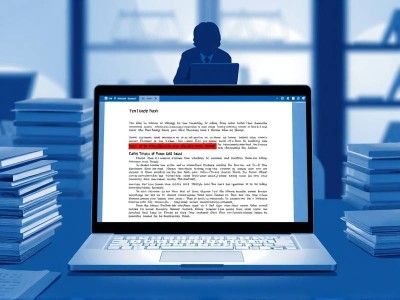
Word文档修改文字时红色标记修改的处理方法与技巧
在日常办公中,Word文档是most常见且重要的工具之一。无论是办公文件的编写、演示文稿的制作,还是简单的内容更新,都会大量使用Word来完成。当我们在修改文字时,红色标记修改是一个非常常见的操作。然而,有时候红色标记修改可能不能正确显示或失效。如何解决这些问题?本文将详细介绍如何在Word中正确使用红色标记修改,以及常见的问题及解决方法。
一、理解Word文档中红色标记修改的基本概念
在Word中,红色标记修改是一种常见的文字标注方式,通常用于指示需要修改或更正的内容。当在某个段落或单词上点击红色笔,Word会显示一个红色的标记,帮助

数据库开发
word文档修改时字体显示红色
xinhengwangluo 发表于2025-04-21 浏览321 评论0
Word文档修改时字体显示红色原因及解决方法
在日常办公中,Word文档是我们常用的一款办公软件,尤其是在撰写报告、制作PPT、整理文档时,Word的表现尤为突出。然而,有时候当你在修改文档时,字体可能会突然显示为红色,这不仅会影响文档的美观性,还可能引发不必要的麻烦。那么,为什么会出现这种现象呢?本文将为你详细解读Word文档修改时字体显示红色的原因,并提供有效的解决方法。
一、字体显示红色的常见原因
当 Word 文档在修改时字体显示为红色时,这种情况通常与以下原因之一有关:
软件冲突
Microsoft Office 和其他办公软件之间可能存在兼容性问题。有时
数据库开发
word文档修改模式
xinhengwangluo 发表于2025-04-21 浏览313 评论0
Word文档修改模式:高效操作的实用指南
在现代办公中,Word文档的编辑和修改是再平常不过的事情了。无论是企业文件、学术论文,还是日常办公文档,高效的操作方式总是让人事半功倍。而Word提供的修改模式,正是实现高效编辑的核心工具之一。本文将深入探讨Word文档修改模式的相关技巧与最佳实践,帮助您提升文档编辑效率。
一、理解Word的修改模式基本概念
1.1 修改模式的核心原理
Word的修改模式基于“结构层次”的概念,允许用户以结构化的方式操作文字和对象。通过层级化操作,可以快速定位目标内容,避免死 click 的问题。
1.2 逻辑层次和内容层次
逻辑层次:用于定义操作范围