
网站开发
word文档做关系网
 xinhengwangluo 发表于2025-04-22 浏览259 评论0
Word文档做关系网的技巧与实践
在当今信息化时代,高效利用资源并将其转化为可测量的价值已成为企业和个人不可或缺的能力。而在内容营销领域,如何通过有限的优质内容实现更广泛的传播和影响力,成为了不容忽视的课题。Word文档作为最常见的办公工具之一,其再生利用潜力和 Shareable 在线编辑功能,为构建关系网提供了巨大机遇。通过合理运用 Word 文档,企业可以将内部信息转化为可传播的内容资产,并与内容营销策略融合,从而实现有效的 $$\text{SEO}$$ 优化和传播效果提升。
一、Word文档作为内容传播的基础
核心价值体现
Word文档作为 Office 软件家族的成员

网站开发
word文档做公章如何移动
xinhengwangluo 发表于2025-04-22 浏览294 评论0
Word文档如何将公章移动(实用技巧)
在word文档中添加和移动公章是一项非常基础但很重要的工作。很多用户在制作文档时,可能会遇到公章位置不对、移动困难等问题。本文将为大家详细介绍如何在word文档中快速、准确地将公章移动到正确的位置。
一、Word文档如何将公章移动的基本步骤
1. 打开Word文档并添加公章
首先,打开需要编辑的word文档。在文档插入菜单中,点击“插入”选项卡,找到“感叹号”图标,点击后弹出一个插入文档的窗口,选择需要添加公章的章文件。按照提示操作后,文档就会添加上新的章。
2. 切换到编辑状态
确保处于编辑状态,此时光标会变成双行线状态,表示可以编辑内容。

网站开发
word文档做个人简历怎么做
xinhengwangluo 发表于2025-04-22 浏览292 评论0
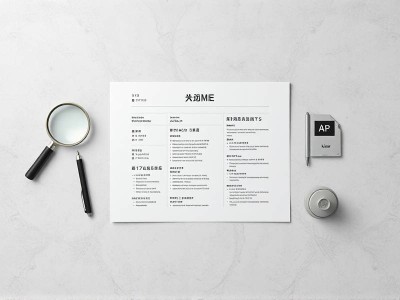
word文档做个人简历怎么做
个人简历是求职者展示自身能力和职业目标的重要工具,使用Word制作个人简历能够使简历内容更加清晰、专业。以下将从多个方面为大家介绍如何用Word制作一份优秀的个人简历。
一、简历制作的基本步骤
确定目标岗位
在制作简历之前,首先要明确自己的求职意向和目标岗位。如果是应届毕业生,可以根据岗位要求选择合适的内容和格式;如果已经是在职人员,可以针对性地突出自己的工作经验和技能。
选择合适的模板
Word提供了丰富的模板,可以从官方网站、模板库或者专业设计师那里选择适合自己的简历模板。选择模板时,要根据目标岗位的特点进行调整
网站开发
word文档做个人简历a4
xinhengwangluo 发表于2025-04-22 浏览236 评论0
Word 文档做个人简历 (A4 格式) 清晰指南
引言
在当今竞争激烈的就业市场中,个人简历是求职者展示自身能力和经验的重要工具。Word文档凭借其灵活性和丰富的格式设计功能,成为制作专业个人简历的首选工具。本文将为您提供一份全面的指南,帮助您用Word文档制作出高质量、符合A4格式的个人简历,提升简历的阅读体验和通过率。
一、什么是个人简历
个人简历,又称简历或履历,是求职者介绍自身背景、技能和发展历程的重要文件。它通常包括个人信息、教育背景、工作经历、技能能力、兴趣爱好等内容。一份优秀的个人简历不仅要清晰明了,还要能够吸引招聘者的注意力,从而提高求职成功的概率。
Word文档因
网站开发
word文档做个边框
xinhengwangluo 发表于2025-04-22 浏览258 评论0
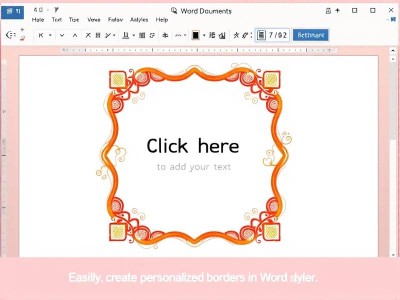
Word文档做个边框:自定义样式与高级技巧
在日常办公中,Word文档是一个非常常用的工具,而给文档添加边框可以提升文档的专业性和美观度。边框不仅可以突出文档标题、重要部分或插图,还可以为文档增加视觉吸引力。本文将详细介绍如何在Word中轻松添加和自定义文档边框,并提供一些高级技巧。
第一部分:基本边框设置
1. 理解边框功能
在Word中,边框是指围绕文档内容的边线,可以是直线、菱形、波浪线等多种样式。默认情况下,Word文档的边框颜色为浅蓝色,如果需要改变颜色或样式,可以进入边框设置。
2. 打开文档并切换到“插入”选项卡
要添加边框,首先需要打开Word文档并切换到“插入”选

网站开发
word文档做封面,内容在哪里找
xinhengwangluo 发表于2025-04-21 浏览264 评论0
如何用Word制作封面:内容来源与设计技巧
在现代出版物的设计中,封面-aware往往扮演着至关重要的角色。无论是书籍、杂志、甚至是电子产品的包装,封面都代表着产品的 first impression。精心设计的封面不仅能够吸引读者的注意,还能够提升产品的品牌形象和市场竞争力。而使用Word文档制作封面,不仅是一种高效的方式,也是需要掌握特定技巧的。
首先,制作封面的第一步是明确设计目标和定位。这包括确定封面的主题、风格以及目标受众。例如,如果你的作品面向年轻家庭读者,封面的颜色和图案应该偏向温馨和可爱;而如果是面向专业人士的书籍,设计师可能会选择更专业和稳重的设计风格。明确的目标可以帮助

网站开发
word文档做成书本
xinhengwangluo 发表于2025-04-21 浏览295 评论0
Word文档转化为书籍:高效便捷与未来趋势解析
在信息爆炸的时代,纸质书籍和电子文档各有各的优势。电子文档的灵活性高,适合随时随地查阅;而纸质书籍则因为其长久保存的特性受到了许多人的喜爱。然而,如何将Word文档转化为isOkm书籍,不仅是用户日常工作中一个实用的需求,也是技术与商业结合的创新应用。
传统Word文档转书方式:纸介时代的便捷
在数字化浪潮中,许多用户仍偏爱通过纸质书籍进行阅读。将Word文档直接转为纸质书籍,可以通过打印功能完成。将文档保存为PDF格式后,可以直接印刷成书;如果使用装订机将纸张合订成册,则可以得到一本精美的纸质书籍。
这种方式最大的优点是成本低且操作简单

网站开发
word文档做成ppt
xinhengwangluo 发表于2025-04-21 浏览268 评论0
如何将 Word 文档转成 PPT?掌握这些技巧,制作专业演示文稿轻松 breeze
在现代办公环境中,PPT已经成为展示能力和专业形象的重要工具。然而,如何高效地将 Word 文档转换为演示文稿呢?这篇文章将为您详细讲解这一过程,并提供实用的小技巧,帮助您轻松完成任务。
一、Word 文档转 PPT 的基本步骤
1. 准备 Word 文档
首先,确保您的 Word 文档内容完整、清晰。内容需要简洁明了,重点突出,适合演示文稿的表达需求。
2. 打开 Word 文档
检查文档格式和布局是否合理,确保没有损坏或超出页边距的内容。如果需要,可以重新调整布局,使其更符合 PPT 的视

网站开发
word文档一打字上面的功能区消失了
xinhengwangluo 发表于2025-04-21 浏览244 评论0
Word文档一打字上面的功能区消失了怎么办
对于许多 Word 用户来说,当他们在输入某些特殊内容时,可能会遇到功能区(菜单、工具栏或其他功能选项)突然消失的情况。这种现象不仅会影响使用体验,还可能导致一些功能无法正常运行。那么,如何解决这个问题呢?本文将为您详细讲解Word功能区消失的问题原因及解决方法。
1. 功能区消失的常见原因
(1)Word版本更新
Word作为微软办公软件的重要组成部分,会定期发布新版本以修复漏洞和技术问题。如果您使用的版本较旧,可能会出现某些功能区消失的情况。这时候,更新到最新版本通常可以解决问题。
(2)软件漏洞或故障
有时候,软件中可能会存在一

网站开发
word文档修改时为什么后面的字会消失
xinhengwangluo 发表于2025-04-21 浏览274 评论0
Word文档修改时为什么后面的字会消失(深度解析与解决方法)
在日常办公中,我们经常使用Microsoft Word进行文档编辑。偶尔遇到文档修改时后面的字“消失”的问题,这让许多用户感到困惑。这篇文章将深入分析这一现象的原因,并提供详细的解决方法,帮助您快速找到问题并恢复文档内容。
一、字消失的原因分析
1. 段落空格设置异常
Word中的文字消失问题通常与段落空格设置有关。段落空格外常见的情况有两种:
- 连续段落末尾有空格:如果您在段落末尾添加文本,但段落末尾未设置空格,Word会自动将下一段文字移至下一行为显示。如果段落末尾有空格,这种情况可以避免。
- 段落空格设置为