云服务器
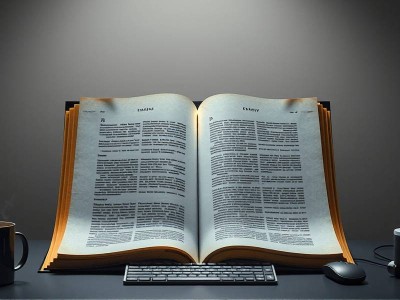
Word文档做成翻书效果
 xinhengwangluo 发表于2025-04-21 浏览333 评论0
完美翻书:将Word文档转换为视觉盛宴!
在现代办公和学习中,人们常常需要处理大量的文字资料。而将这些文字内容转化为精美的翻书效果,既能提升阅读体验,又能增强信息的呈现效果。本文将向您展示如何将Word文档转换为翻书效果,打造视觉冲击力十足的内容。
一、转换Word文档的基础步骤
要将Word文档转换为翻书效果,首先需要确保文档格式的统一性。以下是具体步骤:
转换为PDF格式
在Word中打开文档后,点击“文件”菜单,选择“另存为”,将文档保存为PDF格式。这一步骤可以确保文档格式的完整性和排版的一致性。
导入设计软件
使用专业的设计软件如Canva、
云服务器
word文档修改行距
xinhengwangluo 发表于2025-04-21 浏览288 评论0
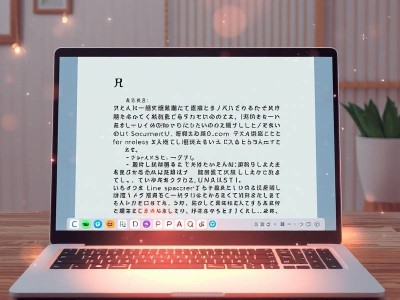
怎么调整Word文档的行距?实用技巧分享!
在工作中,经常需要处理文档的格式,尤其是在需要符合特定要求时,调整行距是非常常见的操作。然而,对于不太熟悉 Word 的用户来说,行距调整可能是个小小的挑战。别担心,今天我们就来分享一些实用的小技巧,帮助你轻松掌握如何调整Word文档的行距。
一、了解行距的定义
在开始调整行距之前,先明确什么是行距。行距是指文本行与行之间的垂直距离,通常以磅为单位。常见的行距值有单倍行距(1.0)、1.5倍行距(1.5)、双倍行距(2.0)等。行距不同会影响文档的整体美观和阅读体验。
二、调整行距的步骤
1. 选择需要调整行距的段落或全文
全选文档:
云服务器
word文档修改文字时为什么后面的字会消失
xinhengwangluo 发表于2025-04-21 浏览326 评论0
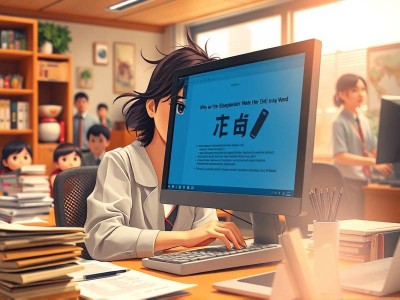
Word 文档中修改文字时为什么后面的字会消失?
在 Word 文档中,有时会遇到一些令人头疼的问题,比如修改文字时后面的字突然消失,这让很多用户感到困惑。这种现象可能源于段落设置不当、快捷键使用的不熟练,或者是在某些操作过程中不小心触发了特定的格式要求。了解这些原因,并采取相应的解决措施,可以让你更高效地使用 Word,避免数据丢失的尴尬。
一、段落设置不当导致的文字消失
Word 的段落设置是一个非常关键的因素。如果你没有正确设置段落,可能会引发一些意想不到的问题。
1. 段落的默认行为
默认情况下,Word 会将段落设置为不可分隔的段落。这意味着,当你修改文字时,后面的段落
云服务器
word文档修改文字时后面的文字被删除掉怎么回事
xinhengwangluo 发表于2025-04-21 浏览330 评论0
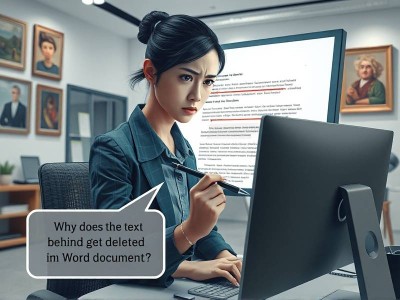
Word文档修改文字时后面文字被删除怎么回事
在日常办公中,word文档是我们使用最频繁的应用之一,很多时候我们会因为疏忽或操作失误而导致页面布局混乱或是内容丢失。其中一种常见问题就是在修改文字时,后面的文字突然被删除掉了,这种情况确实让人困扰。那么,为什么会发生这种情况呢?我们该如何解决呢?
一、问题描述
首先,我们需要明确的是,word文档中文字的删除是一个非常常见的操作,尤其是在编辑过程中。但是有时候,当你正在修改文字的时候,后方的文字可能会被无故删除,尤其是当你在执行某些操作时,比如点击删除键、使用快捷键或其他操作时,可能会导致后面的文字丢失。
这种现象可能让初学者感到困惑,因
云服务器
word文档修改时吞字怎能么办
xinhengwangluo 发表于2025-04-21 浏览343 评论0
如何解决Word文档修改时吞字的困扰——实用技巧与故障排查方法
在日常办公中,我们经常使用Microsoft Word来编写文档,然而在某些情况下,由于技术问题或操作不当,文字可能会在输入时被截断或出现“吞字”的现象。这种情况下,工作效率会大打折扣,影响工作的连贯性。那么,如何解决Word文档修改时吞字的困扰呢?以下是一些实用的技巧和故障排查方法。
一、检查自动文字识别(TTS)设置
自动文字识别(TTS)是Microsoft Word中的一个强大功能,可以快速输入文字。然而,有时候TTS可能会出现问题,导致文字被截断或无法输入。以下是检查和调整TTS设置的步骤:
检查语音

云服务器
word文档修改时覆盖
xinhengwangluo 发表于2025-04-21 浏览301 评论0
word文档修改时覆盖:如何避免文字信息重叠与干扰
在当今数字化浪潮的推动下,文档编辑已经成为职场人士不可或缺的一项技能。无论是撰写报告、制作PPT,还是发布博客,word文档的编辑都扮演着至关重要的角色。然而,在进行word文档修改时,如果不注意文字信息的覆盖,可能会导致内容混乱、信息重叠等问题。那么,如何在word文档修改时避免覆盖,确保信息的清晰与专业呢?本文将从多个方面为您深入解析。
一、字信息覆盖的常见现象
1. 术语术语混乱
在word文档修改过程中,如果不注意段落的层次结构,容易导致相同的术语或句子在不同段落中重复出现。这种情况下,读者可能会感到困惑,甚至产生误解。例如,

云服务器
word文档修改痕迹
xinhengwangluo 发表于2025-04-21 浏览411 评论0
如何去除Word文档修改痕迹?实用方法详解
在日常办公中,我们经常使用Microsoft Word来制作文档。然而,偶尔可能会不小心修改文档的某些部分,导致文件中留下修改痕迹。这些痕迹可能是由于输入错误、格式错误或其他操作引起的。如果这些痕迹影响了文档的专业性,可能会让读者感到困扰。因此,掌握如何去除这些修改痕迹是非常重要的技能。
本文将详细介绍几种有效的方法,帮助你快速去除Word文档中的修改痕迹,同时不损坏文件的其他有用内容。
一、什么是Word文档修改痕迹?
Word文档修改痕迹是指在编辑过程中修改后没有正确保存的痕迹。这些痕迹可能是由于输入错误、误删、格式错误或其他操作引起的。

云服务器
word文档修订模式在哪
xinhengwangluo 发表于2025-04-20 浏览468 评论0
Word文档修订模式在哪里?
在日常办公中,Word文档的修订和管理是一个常用的流程,尤其是在团队协作或多人编辑的情况下。然而,对于初次使用Word的用户来说,如何快速定位到文档的修订模式,可能会让人感到困惑。
一、什么是修订模式?
修订模式是指用户在编辑文档时,可以选择使用合并、叠加还是替换三种方式来处理修改内容。这种模式可以帮助用户更清晰地了解当前编辑的内容与原文档的关系,避免信息混乱。
合并模式
合并模式指的是将修订内容与原文档的内容合并到一起。这样不仅可以保留原有内容,还能将修改信息一并呈现,但这样做的一个问题是,修改内容可能会覆盖原有内容,影响阅读者对原文的理解。
云服务器
word文档编辑文字下面有波浪线
xinhengwangluo 发表于2025-04-20 浏览565 评论0
Word文档编辑文字下面有波浪线的原因及解决方法
在使用Microsoft Word编辑文档时,有时候可能会遇到文字下方出现波浪线的情况。这种现象可能让你感到困惑,甚至影响工作效率。不过,不用担心,本文将为你详细解释波浪线出现的原因,并提供实用的解决方法。
一、波浪线的来源
波浪线的出现通常与Word的“拼写与检查”功能有关。具体来说,这是由于以下几个原因导致的:
拼写错误:当你在编辑文档时,输入了一些拼写错误的词语,而Word没有发现这些错误时,它会自动在这些文字下方加上波浪线。这种情况下,波浪线是Word的反馈,提醒你需要检查拼写错误。
拼写或语法检查设置:如果W

云服务器
VIVO手机怎么连接华为手表
xinhengwangluo 发表于2025-04-20 浏览720 评论0
vivo手机如何连接华为手表
在现代社会,智能设备的普及让我们的生活变得更加便利。如果你有一部VIVO手机和一部华为手表,你是否知道如何实现它们的无缝连接?本文将指导你一步步完成VIVO手机与华为手表的连接过程,让你的操作更加便捷。
手机和手表配对
连接VIVO手机和华为手表的第一步是确保双方设备处于联网状态。VIVO手机需要通过华为手表提供的.finish信号才能完成配对。为了实现这一点,你需要开启VIVO手机的“Wi-Fi助手”功能。打开后,选择华为手表所在的网络,并保持连接状态。
连接步骤详解
进入设置界面
打开VIVO手机的设置应用程序,找到“蓝牙与设备管理”