系统运维
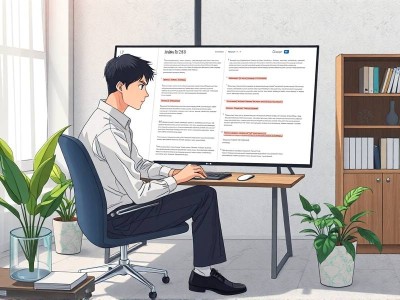
word文档修改文字时红色标记怎么去掉
 xinhengwangluo 发表于2025-04-21 浏览359 评论0
Word 文档修改文字时红色标记怎么去掉?
在Word文档编辑中,红色标记通常表示文字被修改或有 Track Changes(修订追踪功能),但有时用户希望去除这些红色标记,恢复原文。以下是一些详细步骤和方法,帮助你轻松去掉这些红色标记。
一、了解红色标记的来源
在 Word 中,红色标记通常出现在 Track Changes功能中。如果你的文档已经启用了修订追踪,修改文字后系统会显示outlines为红色标记,记录修改的位置和操作类型(如添加、删除或更正文字)。
如果你的红色标记与实际文字无关,可能是文字没有被正确修改或未被标记。可以先检查文档是否启用了 Track Change

系统运维
word文档修改文字时
xinhengwangluo 发表于2025-04-21 浏览320 评论0
Word文档修改文字时的高效技巧与实用工具推荐(附带详细示例)
在信息化浪潮的推动下,Word文档已经成为职场人士、学生和创业者不可或缺的工案之一。修改文字是一项经常性的工作,但如何快速、精准地完成修改,往往决定了工作效率的上限。本文将为你提供一份实用的Word修改指南,涵盖从基础操作到高级技巧的各个方面,让你在修改文档时游刃有余。
一、掌握Word的基本修改技巧
精准定位内容
修改文字的第一步是明确需要修改的内容范围。在Word中,可以通过快速浏览或设置书签快速定位到特定段落或页码。文字水平再高,精准的目标定位都能大幅提高修改效率。
利用查找与替换功能

系统运维
word文档修改留下痕迹
xinhengwangluo 发表于2025-04-21 浏览330 评论0
Word文档修改留下痕迹,怎么做到不被察觉?
在现代信息时代,文档修改痕迹的问题越来越受到关注。尤其是在职场和学术领域,如何避免留下修改痕迹,保持文件的专业性和私密性,是一个不容忽视的问题。
一、背景介绍
随着数字化办公的普及,Word文档的编辑频率不断增加。然而,简单的文字修改、格式更改或内容调整,如果处理不当,可能会留下明显的痕迹。这些痕迹不仅可能被误认为是他人后期操作,还可能影响文件的权威性和专业性。
二、技术原理
要解决Word文档修改留下痕迹的问题,需要从技术层面进行深入研究。以下是几种常见的解决方案:
文件加密技术
通过加密字节,使修改痕迹隐藏在文件的二

系统运维
word文档修改记录
xinhengwangluo 发表于2025-04-21 浏览321 评论0
Word文档修改记录的撰写方法与注意事项
引言
在现代办公环境中,Word文档的修改记录已经成为不可或缺的一部分。无论是企业内部的项目管理,还是个人的工作日常,及时、详细地记录文档修改信息,不仅能帮助团队成员追踪文档的变化,还能为未来的回顾和优化提供清晰的依据。然而,由于文档修改记录的内容较为技术化,很多人在撰写时往往容易忽略一些关键点,导致记录显得杂乱无章,难以达到预期的效果。因此,撰写一份结构清晰、内容完整的Word文档修改记录显得尤为重要。
本文将详细介绍如何撰写一份高质量的Word文档修改记录,帮助您提升工作效率,同时满足搜索引擎的优化需求。
word文档修改记录的必要性
在

系统运维
word文档修改段落间距
xinhengwangluo 发表于2025-04-21 浏览398 评论0
Word文档修改段落间距技巧及操作步骤详解
在日常办公中, Microsoft Word 是一项 indispensable 的工具,而如何调整段落间距则是为了让文档看起来更加专业和美观。段落间距不仅会影响文字的可读性,还能提升整体文档的专业形象。本篇文章将详细介绍如何通过 Word 文档修改段落间距的技巧,并提供详细的操作步骤。
为什么需要调整段落间距
在文档排版中,段落间距的调整显得尤为重要。一个得当的段落间距可以:
提升阅读体验:适当的空行能让阅读的内容更加清晰,读者阅读起来不会感到视觉疲劳。
增强专业形象:规范的段落间距是专业文档的标准要求,也是企业形象和资质

系统运维
word文档修改的时候后面的文字没有了怎么办
xinhengwangluo 发表于2025-04-21 浏览611 评论0
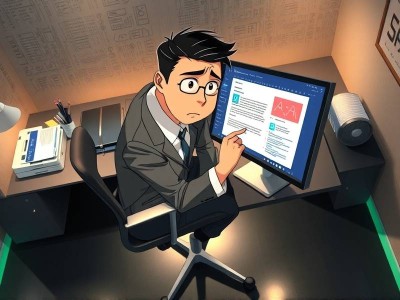
Word文档修改时后面文字消失怎么办?
在使用Microsoft Word编辑文档时,有时由于各种原因,修改后的内容可能会出现文字消失的情况。这种情况可能令人困惑和担忧,但幸运的是,这种情况可以通过一些简单的技巧来解决。本文将为你详细解读Word文档修改时文字消失的原因及解决方法,帮助你在遇到问题时能够快速找到解决方案。
一、常见原因
自动保存文件损坏
如果在修改文档时,电脑突然hang 或关机,未保存的内容可能会丢失。这可能导致Word文档中显示的文字消失。这是因为电脑保存了部分内容后,任务被终止,导致文件无法加载。
Word自动保存firstName
系统运维
word文档修改的批注怎么关闭
xinhengwangluo 发表于2025-04-21 浏览359 评论0
Word文档批注无法关闭怎么办?解决方法详解
在日常办公中,Word文档的批注功能非常强大,可以帮助我们添加备注、说明或标记重要的内容。然而,有时候批注无法关闭的问题可能会让用户感到困惑。本文将为您提供详细的解决方案,帮助您轻松关闭已启用的批注。
一、Word文档批注无法关闭的原因
1. 批注未关闭的原因为何?
当你在Word文档中启用批注功能,并希望关闭它时,可能会发现批注并没有消失。这通常发生在以下几种情况:
批注标记未完全删除:如果批注标记尚未被删除,系统可能不会立即关闭批注功能。
批注已标记的内容未清除:即使删除了批注,如果标记内容未被清除,批注功能可能不会关闭。
系

系统运维
word文档修改标记怎么永久去除
xinhengwangluo 发表于2025-04-21 浏览350 评论0
如何永久去除Word文档修改标记:高效方法与技巧
在日常办公中,我们经常使用Microsoft Word编辑文档,但是在编辑过程中,如果不小心在文字或格式上做了一些修改,可能会在文档上留下痕迹,阻碍工作进度。其中最常见的修改痕迹就是修改标记,这种痕迹通常以闪烁光标或下划线的形式出现。然而,这些标记并不是永久的,通过简单的删除操作可以去除。但有时候,用户可能希望永久删除这些修改标记,尤其是在需要提交正式文件时。
了解Word文档修改标记
在Word中,修改标记(ffee)通常显示为一个下划线或闪烁的光标,具体表现形式取决于你是在文字模式还是编辑模式下看到的。这些都是Word在原有文字或格式
系统运维
word文档修订怎么删除,使文档正常格式
xinhengwangluo 发表于2025-04-21 浏览338 评论0
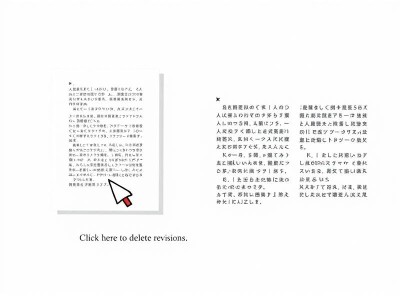
如何在Word文档修订中快速删除并恢复格式?实用指南
在日常办公中,我们经常使用Microsoft Word来编写文档,有时候在进行文档修订时,由于操作失误或意外,可能会不小心删除了一些内容或格式,导致文档格式混乱。这种情况下,恢复丢失的信息或调整格式变得尤为重要。本文将详细介绍如何在Word文档修订中快速删除多余内容,同时保持文档的正常格式。
第一部分:删除格式的同时保留内容
1.1 选择快捷键
Word中删除格式的同时保留内容可以使用快捷键Ctrl + Shift + Delete。这个组合可以快速找到并删除段落或格式,但不会影响文字和图像的位置。
1.2 使用“撤出”功能
在
系统运维
word文档修订如何使用
xinhengwangluo 发表于2025-04-20 浏览390 评论0
Word文档修订技巧:从基础到高级的全面指南
在数字化文档处理中,Word文档修订是一个至关重要的环节。无论是企业文档、学术论文还是个人项目,及时、高效的文档修订都能提升工作效率并确保内容的准确性和专业性。本文将详细探讨如何在Word中进行高效的文档修订,结合实用技巧和高级方法,帮助您轻松掌握文档修订的精髓。
一、什么是文档修订?
文档修订是指对已写的文字、图表、格式等进行修改和优化的过程。通过修订,可以发现写作或设计过程中的不足,使文档更加完善。无论是简单的文字润色,还是复杂的结构调整,有效的修订都能提高文档的质量。
1.1 文档修订的基本流程
检查目标:明确修订的目标,比如纠